ReGoLith編集部
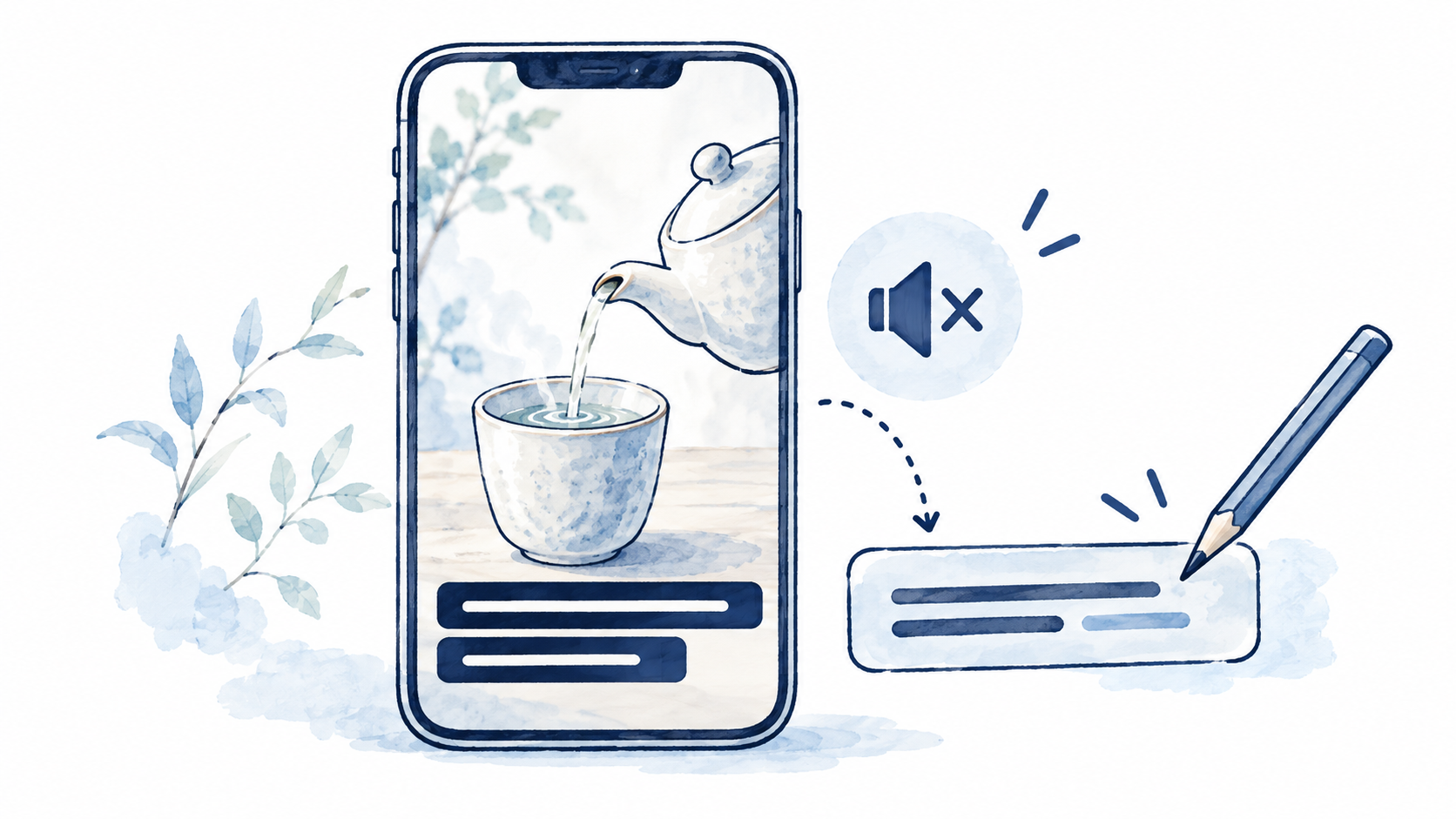
音を消して、一本だけ見直してみる
編集画面ではわかりやすかった動画が、スマートフォンで見ると伝わりにくい。そんなときは、文字の誤りだけでなく、音声と映像と字幕の役割を見直してみてください。まず完成動画を音なしで再生し、何の紹介なのか、何が特徴なのか、最後にどうすればよいのかが読み取れるかを確かめます。
これは、すべての視聴者が無音で見るという意味ではありません。音を出せない場面でも必要な情報が届くかを確認するための方法です。字幕を付ければ再生数が伸びると保証できるものでもありません。今回の目的は、伝えたい内容を取りこぼさない編集にすることです。
自動字幕は、音声と突き合わせて確認する
YouTubeの公式ヘルプは、発音、アクセント、方言、雑音などにより、自動字幕が話された内容を正しく表示できない場合があると説明しています。生成された字幕を確認し、誤った箇所を編集するよう案内しています。これはYouTubeの説明であり、他のSNSや編集ソフトで同じ機能や操作が使えるという意味ではありません。
自動で起こした文字を見直すときは、音声を聞きながら一文ずつ確認します。店名、商品名、人名、数字、曜日、否定表現は特に立ち止まって見たい部分です。「できません」が「できます」になっていれば、文字数の小さな違いでも案内の意味が逆になります。
画面のテロップと、投稿先が表示する字幕は別に存在する場合があります。編集した動画に文字が入っているから大丈夫と考えず、利用する字幕機能と重なって二重表示にならないかも、投稿先のプレビューなどで確認します。
短くするときに、条件まで消さない
話し言葉をすべて大きな文字で載せると、映像を見る余裕がなくなる場合があります。強調用のテロップは、伝えたい要点を整理して短くする方法があります。ただし、発話を伝える字幕と、要点だけを示す見出しテロップは役割が違います。どちらを作っているのか、編集者と確認者でそろえておきます。
仮に「平日の午後だけ、予約を受け付けています」という案内なら、「予約受付中」だけでは条件が抜けます。短くする場合も「平日午後・予約受付」のように、判断に必要な範囲を残します。価格の注記や対象者なども、文字を減らす都合で省いてよい情報とは限りません。
一画面で収まらないときは、文字を小さくする前に、内容を二つの場面に分けられないかを考えます。話の途中で切り替わり、前半を読む間に後半へ進んでしまうなら、表示の長さや話す速さも見直します。
商品の上に文字を置いていないか
料理の湯気や商品の使い方を見せたいのに、その部分が大きなテロップで隠れていないでしょうか。字幕の位置は空いているところへ機械的に置くのではなく、視聴者に見てほしい部分を先に決めてから選びます。
明るい背景では白い文字が読みにくくなることもあります。文字の背景に帯を入れる、色の差をつけるなど、実際の映像に合わせて調整します。装飾の種類を増やすより、見出しと補足で文字の扱いをそろえる方が、読む順番を作りやすくなります。
投稿先のボタンや説明表示が映像に重なる位置は、媒体や表示状態によって違います。固定の余白寸法を万能な正解にせず、スマートフォンの投稿プレビューで確認します。別の媒体へ転用するときも、同じ位置で問題ないとは決めつけません。
確認担当者には、見る順番を渡す
確認は二回に分けると、観点を整理できます。一回目は音を出して、音声・字幕・事実関係が合っているかを見る。二回目は音を消し、文字を読めるか、映像の重要な部分が隠れていないかを見る、という進め方です。
修正依頼は「字幕が見づらい」だけでなく、「商品を持ち上げる場面で名前が隠れる」「価格の条件が読み終わる前に消える」と、箇所と理由をセットで伝えます。そうすれば、文字サイズを変えるのか、位置を動かすのか、表示時間を延ばすのかを判断できます。
まずは次に出す一本で、この確認を試してみてください。公開前に直した箇所を残しておくと、その後の撮影でも、文字を置く余白や説明する順番を意識して準備できます。
参考資料
参照確認日:2026-10-25