ReGoLith編集部
お知らせを投稿しただけで、終えていませんか
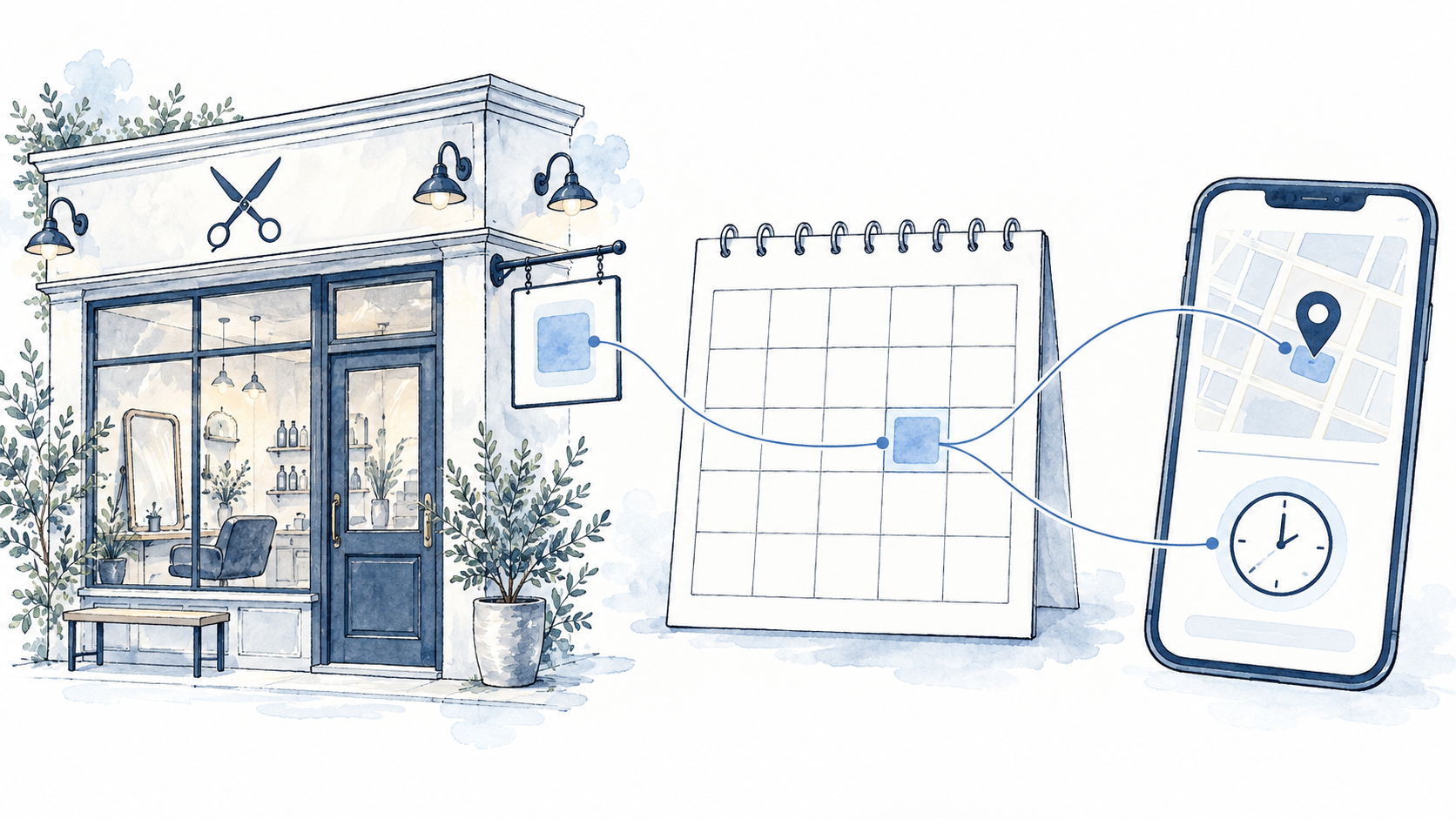
祝日に営業時間を短くする、研修で一日休む。サロンで予定が変わったとき、SNSにお知らせを出して安心していないでしょうか。お客様が見るのは、その投稿とは限りません。地図で店舗を探す方もいれば、予約ページから直接空きを見る方もいます。
店内では全員が知っている変更でも、掲載先ごとに情報が違えば、お客様はどれを信じるか迷います。今回は、営業時間が一時的に変わるときに、案内をそろえるための作業を整理します。検索順位を上げるための裏技ではなく、来店前の行き違いを減らすための基本の確認です。
最初に、営業時間と予約受付を分けて決める
まず店長などの決定者が、対象日、開店・閉店時刻、予約を受けられる範囲を確定します。「午後は早く閉める」だけでは、担当者ごとに違う案内になるため、日付と時刻で残します。まだ決まっていない内容は、確定事項と混ぜません。
閉店時刻と最終受付時刻も同じとは限りません。仮に17時閉店の予定でも、時間がかかる施術を16時半から受けられるかは、メニューや店舗の運用によります。予約画面で選べる枠と、実際に対応できる枠が一致しているかを確認してください。
変更前に入っていた予約は、別に確認する必要があります。案内文を公開しても、予約済みのお客様への連絡が済んだことにはなりません。連絡が必要な方、担当者、返答の状況は、店舗内で確認できる形にしておきます。
お客様が見つける場所を、一覧にする
更新先は、自社ホームページ、予約サービス、Googleの店舗情報、SNSのプロフィールや固定投稿、店頭掲示などです。すべての媒体を使っている前提にせず、自店が実際に掲載している場所だけを書き出します。
一覧には「掲載先/直す内容/担当者/更新予定日/表示確認」の欄を用意します。更新する人と確認する人が同じでも構いませんが、保存ボタンを押したことと、お客様向けの画面が変わったことは分けて記録します。
予約サービスを外部へ任せている場合は、管理画面を操作できる人へ早めに依頼します。誰かが直すだろうと考えると、ホームページだけ変更されて予約枠が残る、といった抜けが起きかねません。依頼した段階では完了扱いにせず、反映を確かめます。
Googleには、一時的な変更の設定がある
Googleビジネスプロフィールの公式ヘルプでは、一時的な営業時間の変更に「特別営業時間」を使えると案内されています。通常の営業時間を変更せず、日付ごとの例外を設定するための機能です。
公式説明では、連続して最長6日間の休業が特別営業時間の対象で、7日間以上または期間未定の休業は臨時休業マークを使うとされています。また、特別営業時間の表示には、決まった営業時間で営業する設定が必要です。休業の長さや現在の設定を見て、該当する方法を公式ヘルプで確認してください。
これはGoogle上の店舗情報についての説明です。設定した内容が、自社サイトや別の予約サービスにも自動で反映されるとは限りません。連携の有無を確認し、ほかの掲載先もそれぞれ見直します。
案内文は、何が変わるのかを先に書く
お客様向けの文面では、対象日と変更後の時間を先に示します。理由の説明を長く書くより、「いつ、利用できるのか」が読み取れることを優先します。「今週」「明日」だけでは後から見た人が判断しにくいため、月日も添えます。
例としては、「○月○日は店内研修のため休業します。翌日は通常どおり営業します。ご予約の変更については、予約時の連絡先へお問い合わせください」のような形です。これは文例なので、再開日や問い合わせ方法は自店で対応できる内容に置き換えます。
休業中に返信できない場合は、その点と対応再開の目安も案内します。受け付けていない連絡方法を載せたり、確認できない時間内の返信を約束したりしないようにします。
最後は、お客様の画面で確認する
更新後はスマートフォンで店舗名を検索し、予約画面とホームページも開いてみます。日付、曜日、時間、予約枠がそろっているかを、実際に来店を考える順番で確認します。
対象日を過ぎたら、古い固定投稿や店頭掲示を外す作業も必要です。更新する日だけでなく、案内を戻す日と担当者まで決めておくと、過去のお知らせが現在の営業案内として残ることを防ぎやすくなります。次の予定変更から、掲載先の一覧を一枚用意してみてください。
参考資料
参照確認日:2026-10-26